
拡張アプリ ── ツバイソPSAに追加して使うアプリ
拡張アプリは、ツバイソPSAに追加して使うアプリです。最初の拡張アプリ「ツバイソデスク」の「承認」タブでは、自分に直接割り当てられた承認待ちの申請を、見積・受注・発注・請求・支払・経費精算などの業務をまたいで1つの一覧で確認し、一覧から承認・却下できます。スマートフォンにも対応し、ツバイソPSAをご契約のお客様は追加の費用なくお使いいただけます。
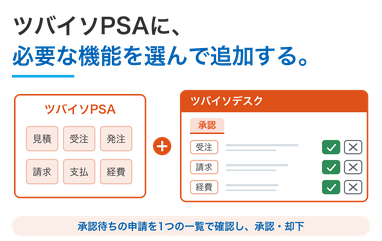
ツバイソPSAに、必要な機能を選んで追加する。
拡張アプリは、ツバイソPSAに追加して使うアプリです。必要な拡張アプリを選んで導入できます。ツバイソPSAをご契約のお客様は、追加の費用なくお使いいただけます。最初の拡張アプリは「ツバイソデスク」です。「承認」タブで、自分に直接割り当てられた承認待ちの申請を1つの一覧で確認し、一覧から承認・却下できます。
拡張アプリの一覧
| 拡張アプリ | できること | 対象の製品 |
|---|---|---|
| ツバイソデスク | 「承認」タブ:自分に直接割り当てられた、複数の業務の承認待ちの申請を1つの一覧で確認し、一覧から承認・却下する。スマートフォンとタブレットにも対応 | ツバイソPSA |
ツバイソデスク
ツバイソデスクは、ツバイソPSAの利用者が日々の業務を1つの画面で進めるためのアプリです。提供している機能は「承認」タブです。「承認」タブでは、自分に直接割り当てられた承認待ちの申請を1つの一覧で確認し、承認・却下できます。見積・受注・発注・検収・請求・支払・経費精算・契約・与信など、ツバイソPSAの21業務の承認に対応しています。パソコンに加えて、スマートフォン(Salesforceのモバイルアプリ)とタブレットでもお使いいただけます。
こんな課題に
-
承認待ちの申請を、業務ごとの画面で確認している
受注・発注・請求・経費精算などの承認待ちの申請を、業務ごとの一覧画面やレコード画面を開いて確認しています。
-
承認の判断に使う情報を、レコードを1件ずつ開いて確認している
金額・相手先・支払条件・申請時のコメントを確認するために、申請のたびにレコードを開いています。
-
外出先では、申請の内容を確認しにくい
スマートフォンの画面では、申請ごとにレコードを開いて内容を確認する手間がかかるため、承認をパソコンでまとめて行っています。
できること
-
複数の業務の承認待ちの申請を、1つの一覧で承認・却下できる
自分に直接割り当てられた承認待ちの申請を、ツバイソPSAの業務をまたいで1つの一覧に表示し、一覧から承認・却下できます。承認・却下の結果は、レコード画面から操作した場合と同じです。承認時・却下時にコメントの入力を求めるかどうかは、管理者が初期値を設定し、承認者が「承認」タブでその都度切り替えられます。自分が直近に承認・却下した申請は「最近の対応」で確認できます。
-
判断に使う情報を、一覧で確認できる
標準では、件名・相手先・金額(税込。税抜金額と消費税の内訳を含む)・主要な日付・申請者・申請からの経過時間・申請時のコメントのうち、業務に応じた項目を一覧に表示します。「詳細」を開くと、支払条件・明細数・社内メモなどを確認できます。申請ごとの承認履歴とコメントも、一覧の中で確認できます。
-
申請からの経過時間で並べ、金額が変更された申請を見分けられる
売上・調達・制作・請求・支払・経費・マスタ・契約の業務領域ごとに件数を表示し、業務領域を選んで一覧を絞り込めます。各列で並べ替えができ、初期表示では申請からの経過時間が長い順に並びます。納品・検収・請求作成・支払作成の申請で、レコードの作成後に金額が変更された申請には、「要注意」の表示とレコード作成時の金額を示します。承認済みのレコードを修正・取り消しできる状態へ戻すための却下申請は、通常の申請と区別して一覧の先頭に表示します。
-
表示する業務と項目を、自社の承認プロセスに合わせられる
承認プロセスを複製したり名前を変更したりしている場合も、ツバイソデスクの設定を変更せずに同じ業務として表示します。同じ業務で承認プロセスを使い分けている場合は、承認プロセスごとに表示する内容を分けられます。独自に作成した業務の承認プロセスも、管理者がSalesforceの設定画面で設定すると、件名・金額などの項目を「承認」タブの一覧に表示できます。独自に作成した項目も、表示する項目に加えられます。設定する前でも、業務名・承認プロセス名・レコード名だけを表示し、承認・却下できます。
ツバイソデスクの特徴
-
スマートフォンとタブレットでも、同じ情報で承認できる
スマートフォン・タブレットや表示幅の狭いブラウザでは、1件ごとに情報をまとめた表示に自動で切り替わります。パソコンと同じ情報を確認でき、外出先からも承認・却下できます。
-
ツバイソPSAの承認プロセスをそのまま使う
ツバイソPSAで設定済みの承認プロセスで承認・却下を処理するため、承認プロセスを設定し直す必要はありません。表示する情報は、ログインしている利用者の権限で参照できる範囲に限られます。
-
お問い合わせのうえ、追加の費用なく導入できる
ツバイソPSAをご契約のお客様は、サポート窓口へのお問い合わせのうえ、追加の費用なくご導入いただけます。導入後、管理者が利用者に権限を付与すると、お使いいただけます。
Tsubaiso Intelligenceと組み合わせた使い方
Tsubaiso Intelligenceを使うと、お使いのAIサービスに、承認待ちの申請の点検を依頼できます。承認者はAIサービスの画面で点検の結果を確認し、ツバイソデスクの「承認」タブや、ツバイソPSAのレコード画面から承認・却下できます。承認・却下の操作をAIに代行させることもできます。
-
点検する
「私の承認待ちを点検して、確認したほうがよい申請を理由とともに挙げて」
承認待ちの申請について、利益率・過去の類似取引との単価の差・必須項目の未入力・申請者と承認者の一致などを点検し、確認したほうがよい申請と理由をAIサービスの画面に示します。
-
判断する
承認者は点検の結果を確認したうえで、ツバイソデスクの「承認」タブや、ツバイソPSAのレコード画面から承認・却下します。
点検で挙がらなかった申請も含めて、承認するかどうかは承認者が判断します。AIによる点検はレコードを参照するだけで、変更しません。
-
承認・却下の操作を代行させる
判断した申請の承認・却下の操作を、AIサービスの画面からAIに代行させることもできます。
AIによる承認・却下の操作の代行は、承認者本人が1件ごとに明示的に許可した場合に限ります。代行した操作は、承認者本人の権限で実行され、AIを使った承認者本人の操作として記録されます。
※ 点検と、承認・却下の操作の代行は、Tsubaiso Intelligenceの先行提供の機能で、ツバイソデスクには含まれません。これらの機能のご利用には、Tsubaiso IntelligenceのEnterpriseプランと、MCPとスキルに対応したAIサービスが必要です。機能の詳細はTsubaiso Intelligenceのページでご紹介しています。
ご利用にあたって
- ツバイソデスクは、アプリケーションランチャーから開きます。Salesforceのモバイルアプリでも、同じくアプリケーションランチャーから開けます。ご利用には、管理者による権限の付与が必要です。
- 「承認」タブに表示するのは、ログインしている利用者に直接割り当てられた承認待ちの申請です。代理承認者として受け取った申請と、キュー・グループに割り当てられた申請は表示しません。これらの申請は、レコード画面から承認・却下してください。
- 承認するときに次の承認者を選ぶ必要がある申請も、レコード画面から承認・却下してください。
- ツバイソPSAのバージョン7.0以降でご利用いただけます。
ご利用のご相談
ツバイソPSAをご契約中のお客様は、サポート窓口へお問い合わせください。ツバイソデスクのご利用の手順をご案内いたします。ツバイソPSAの導入をご検討中のお客様は、お問い合わせフォームからご相談ください。ツバイソPSAの概要はツバイソPSAのページでご紹介しています。
